Nézd meg a bemutatót
Magyar narráció · magyar és angol felirat
A képernyőképek a saját demófiókunk magyar kezelőfelületét mutatják.
Amire szükséged lesz
- ChatAutomata-fiók és Streamable HTTP-t, OAuth 2.1-et és PKCE-t támogató MCP-kliens.
01Nyisd meg a beállításokat
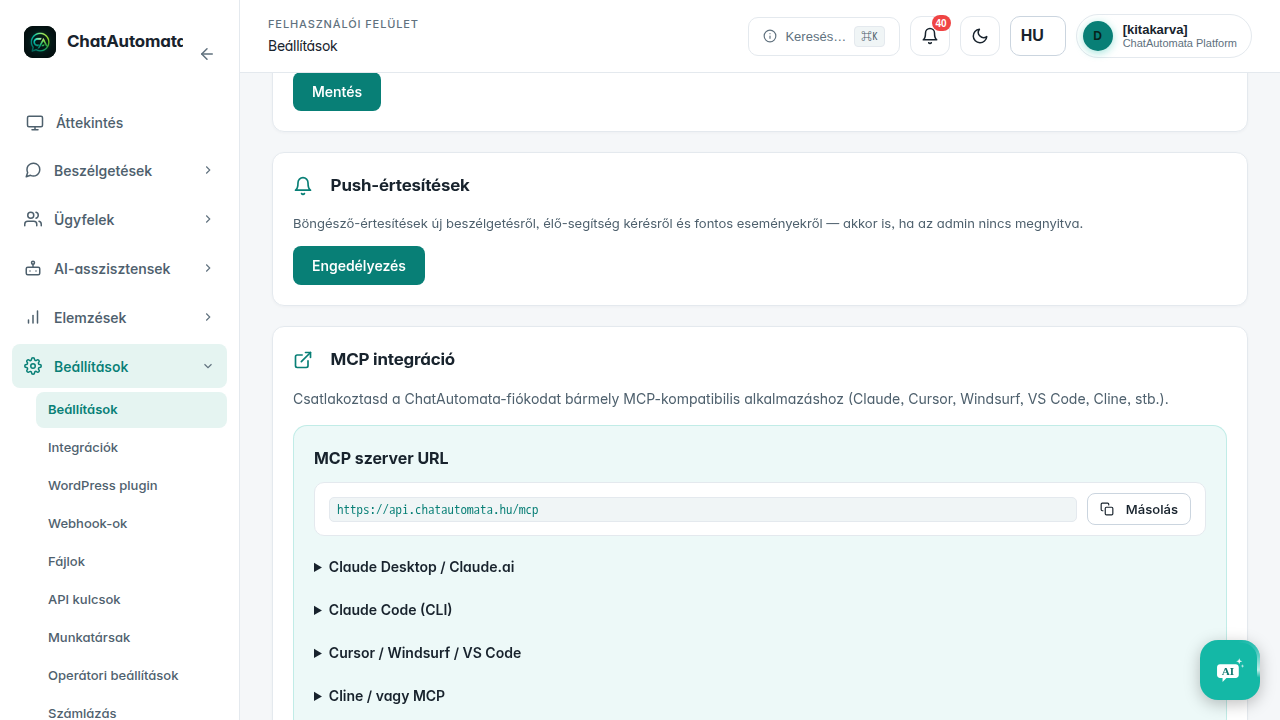
Válaszd a Beállítások → Beállítások oldalt, és keresd meg az MCP integráció részt.
02Másold a szerver címét
Másold az MCP szerver URL értékét: https://api.chatautomata.hu/mcp.
03Add hozzá a kliensben
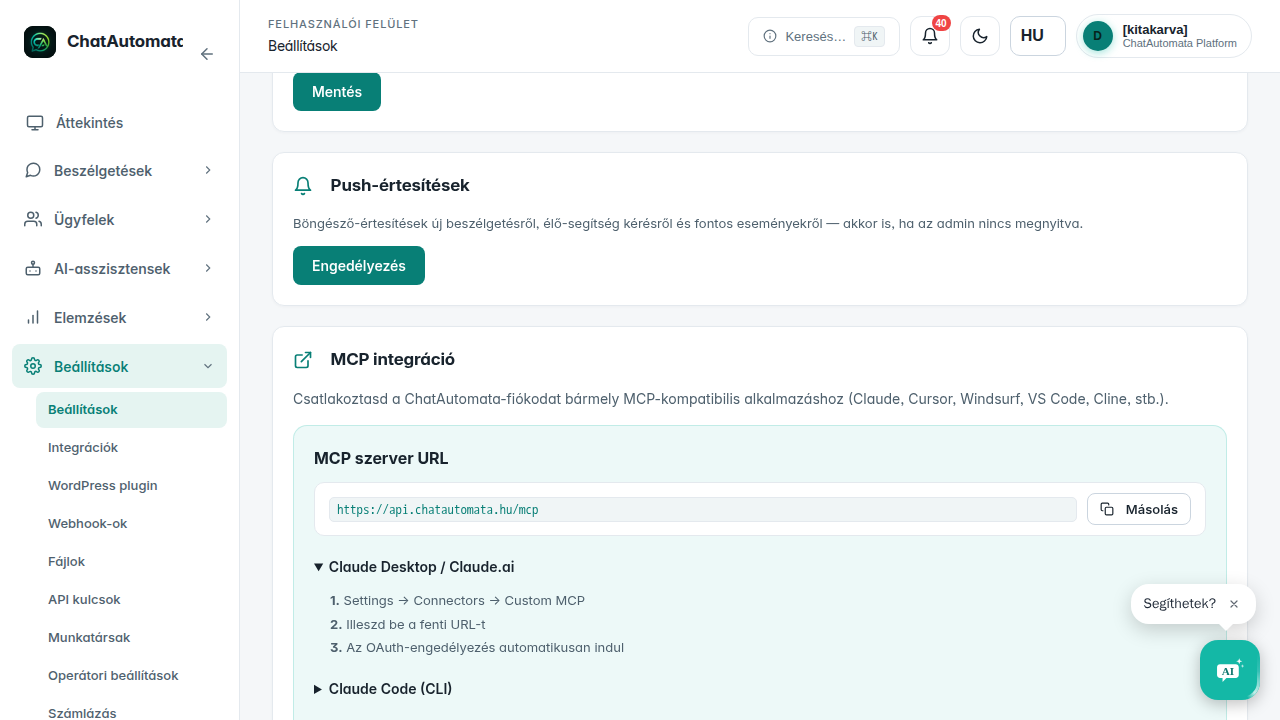
Az MCP-kliensed egyéni kapcsolat beállításánál add meg a címet. A kliens felülete eltérhet.
04Engedélyezd a hozzáférést
Kövesd a böngészőben megnyíló engedélyezést. Nézd meg, hogy a kapcsolat csak olvasást, vagy módosítást is kér. A belépési jelszavadat ne másold az AI-beszélgetésbe.
05Kezeld a kapcsolatot
Az Aktív kapcsolatok listájában ellenőrizheted a csatlakoztatott alkalmazást. Ha már nem használod, a Visszavonás gombbal megszüntetheted a hozzáférését.
Ellenőrizd az eredményt
- A kliens csatlakoztatott kapcsolatként jelenik meg.
- A megadott jogosultságok megfelelnek a célodnak.
Kérdések és válaszok
A visszavonás után megmarad a kapcsolat?
Nem; az egész kapcsolat megszűnik, újbóli használatához újra kell csatlakoztatni.
A videó szövege
MCP kapcsolat AI-alkalmazáshoz.
Nyisd meg a beállításokat. Válaszd a Beállítások → Beállítások oldalt, és keresd meg az MCP integráció részt.
Másold a szerver címét. A Másolás gombbal másold ki a képernyőn látható MCP szervercímet, majd illeszd az alkalmazásod beállításába.
Add hozzá a kliensben. Az MCP-kliensed egyéni kapcsolat beállításánál add meg a címet. A kliens felülete eltérhet.
Engedélyezd a hozzáférést. Kövesd a böngészőben megnyíló engedélyezést. Nézd meg, hogy a kapcsolat csak olvasást, vagy módosítást is kér. A belépési jelszavadat ne másold az AI-beszélgetésbe.
Kezeld a kapcsolatot. Az Aktív kapcsolatok listájában ellenőrizheted a csatlakoztatott alkalmazást. Ha már nem használod, a Visszavonás gombbal megszüntetheted a hozzáférését.