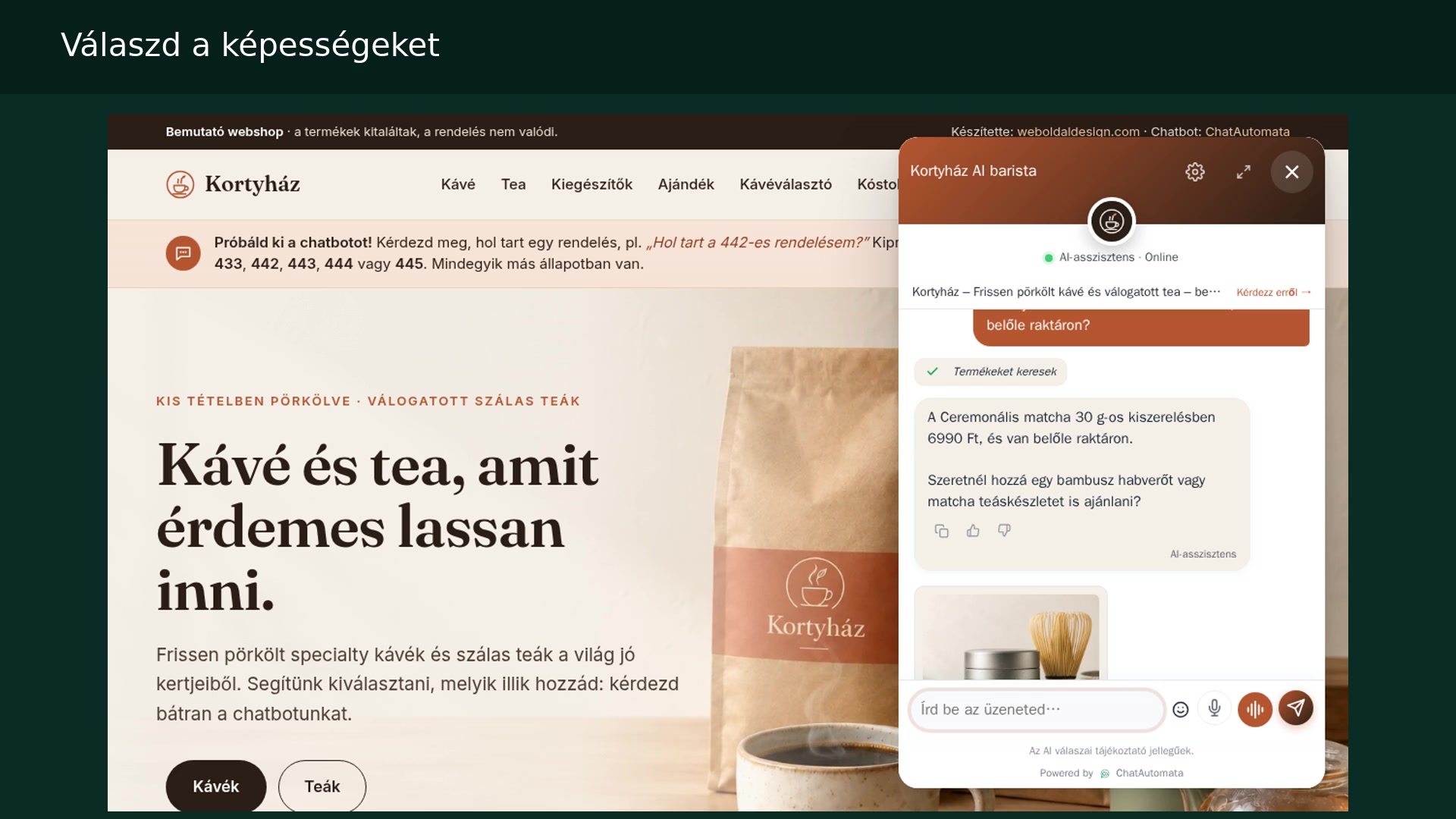
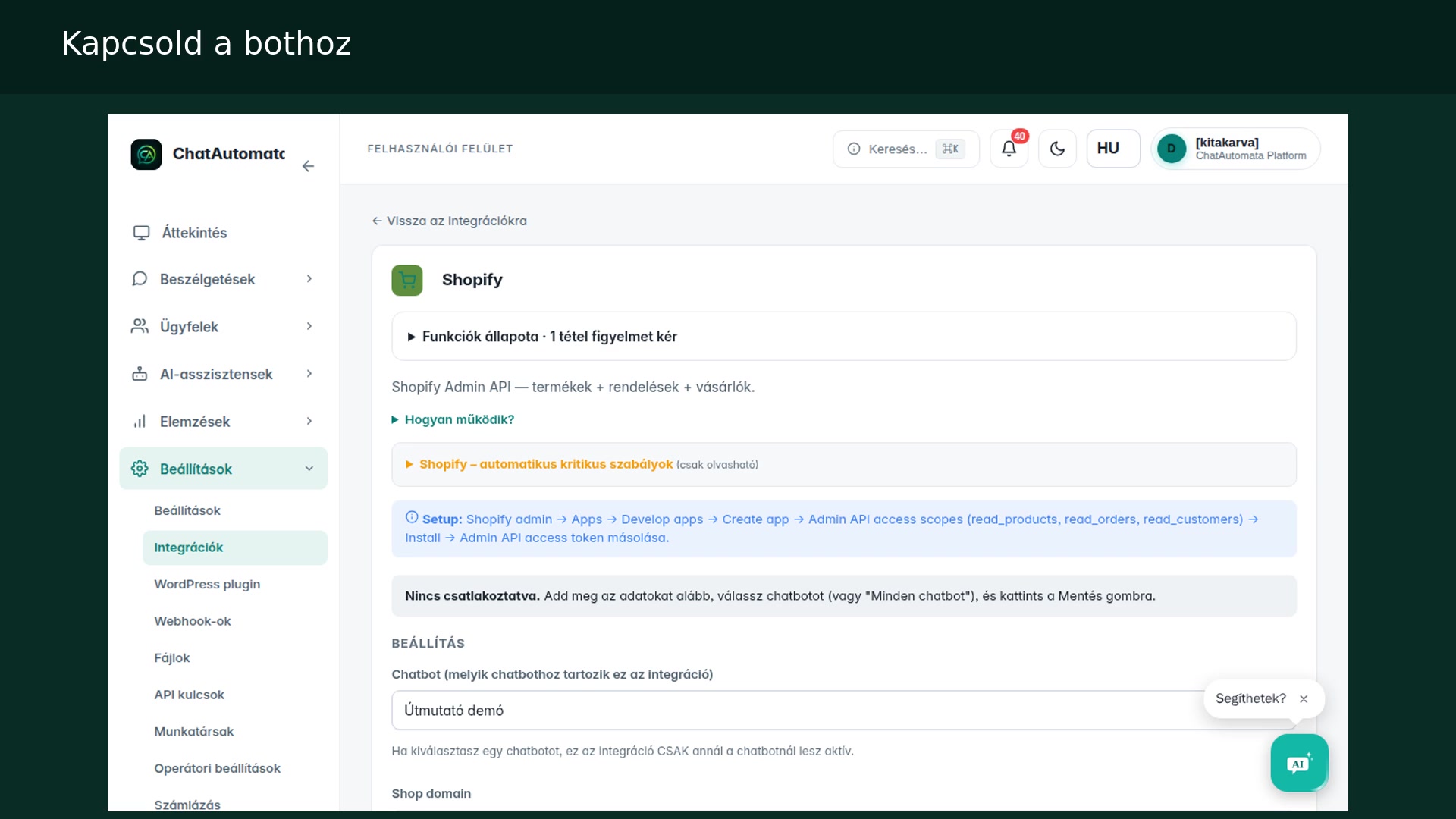
Nézd meg a bemutatót
Magyar narráció · magyar és angol felirat
A képernyőképek a saját demófiókunk magyar kezelőfelületét mutatják.
Amire szükséged lesz
- Létező chatbot és jogosultság a weboldal vagy WordPress adminisztrációjára.
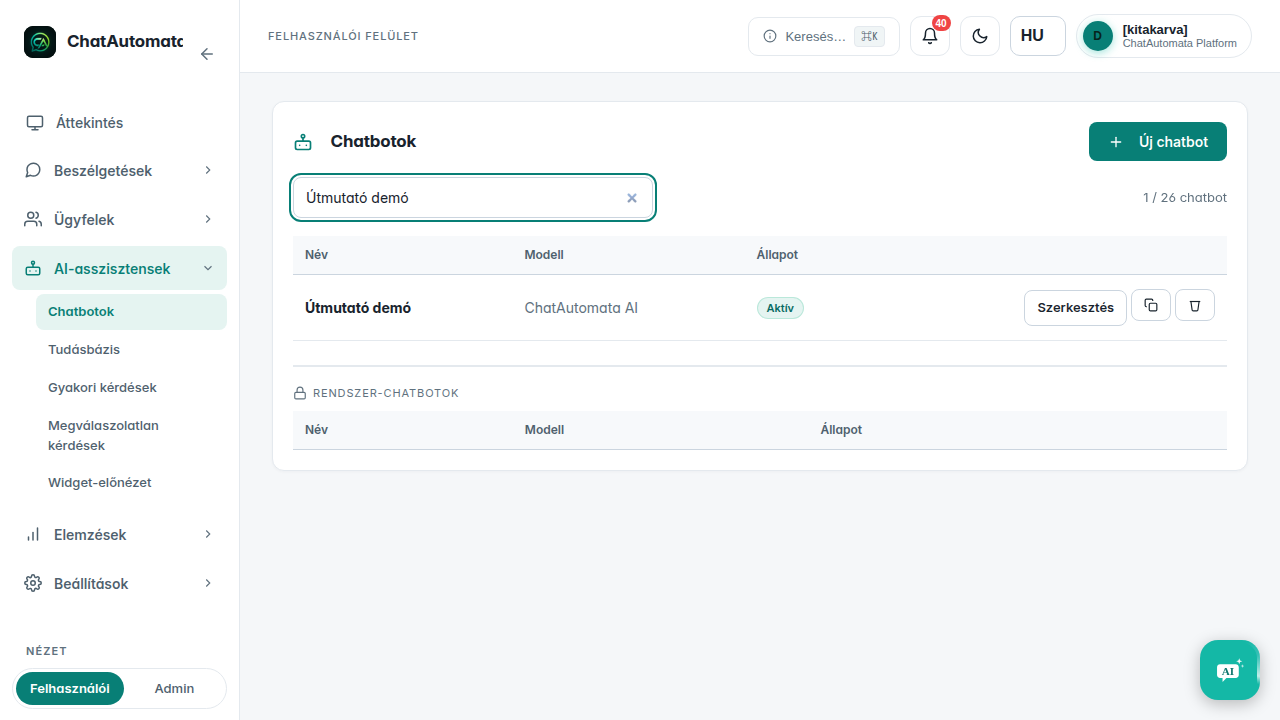
01Válaszd ki a chatbotot
Nyisd meg az AI-asszisztensek → Chatbotok oldalt, és válaszd ki a kívánt botot.
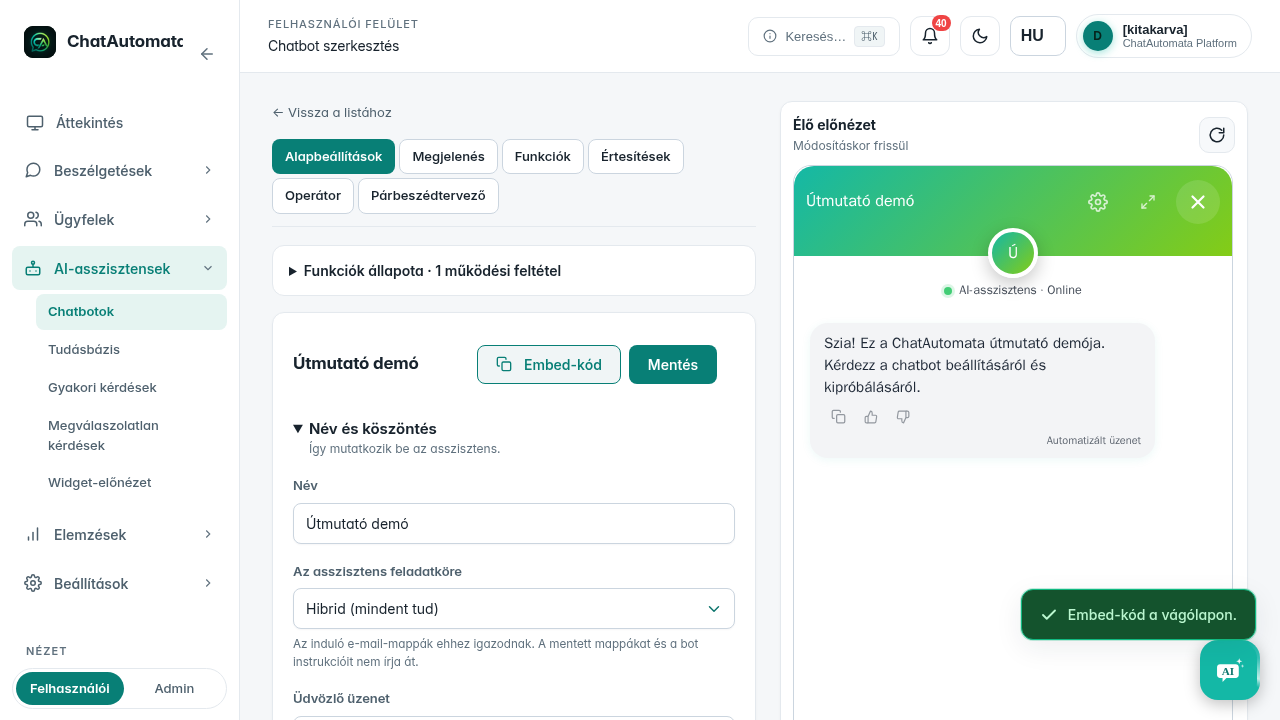
02Másold a kódot
A chatbot melletti Embed-kód gomb a vágólapra másolja a beágyazási kódot. Várd meg a másolás visszajelzését.
03Helyezd el a weboldalon
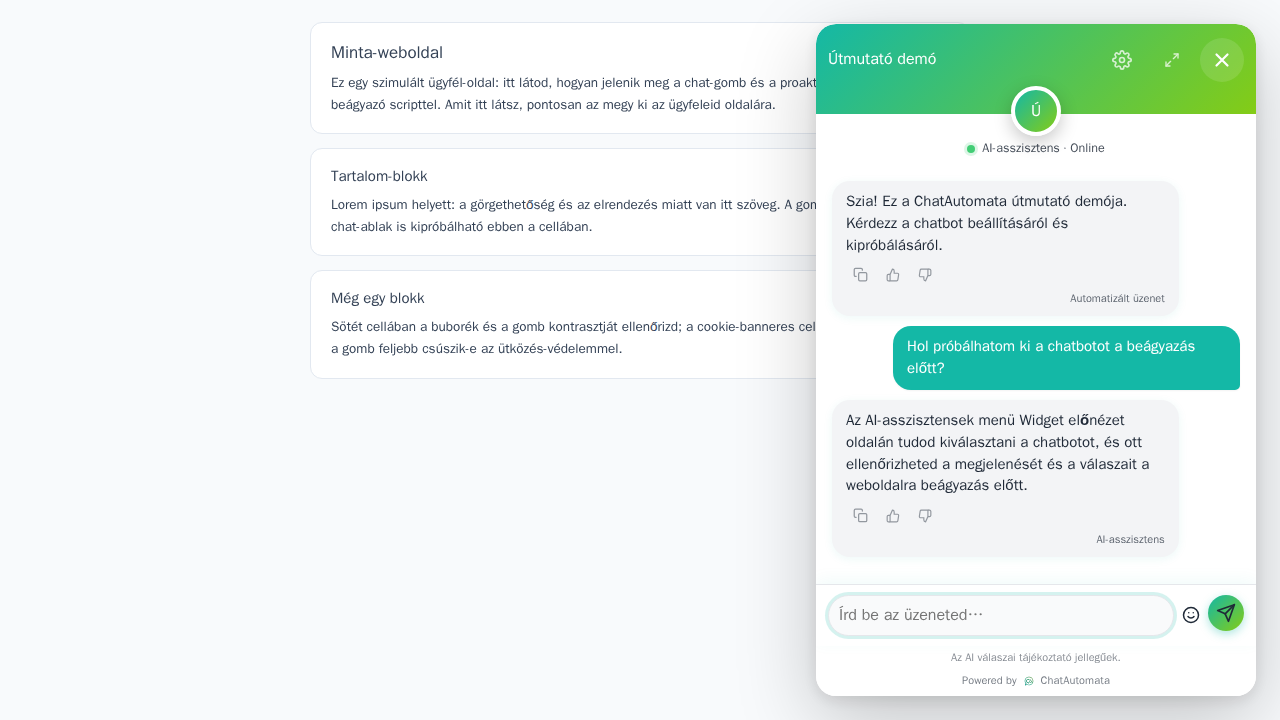
Illeszd a kódot a saját weboldalad <body> részébe, majd mentsd és tedd közzé az oldal módosítását.
04WordPress alternatíva
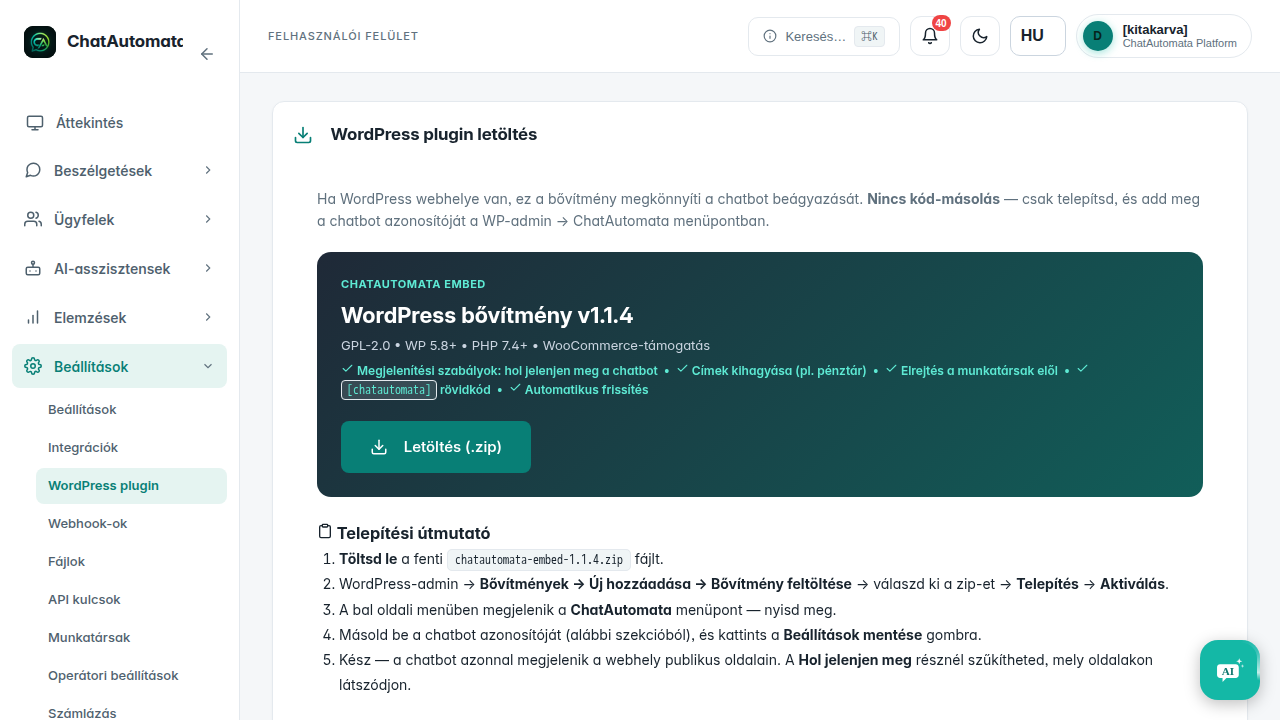
A Beállítások → WordPress plugin oldalon töltsd le a bővítményt, majd telepítsd és aktiváld a WordPressben.
05Állítsd be és ellenőrizd
A WordPress bal oldali ChatAutomata menüjében add meg a kiválasztott chatbot azonosítóját, és mentsd a beállítást. Nyisd meg a weboldal publikus oldalát, és ellenőrizd a widgetet. Válassz egyetlen beágyazási módot, így nem jelenik meg kétszer a chatbot.
Ellenőrizd az eredményt
- A saját oldalon a kiválasztott chatbot jelenik meg.
Kérdések és válaszok
Mindkét telepítési mód szükséges?
Választhatsz a weboldalba illesztett kód és a WordPress-bővítmény között.
A videó szövege
Chatbot beágyazása weboldalba és WordPressbe.
Válaszd ki a chatbotot. Nyisd meg az AI-asszisztensek → Chatbotok oldalt, és válaszd ki a kívánt botot.
Másold a kódot. A chatbot melletti Embed-kód gomb a vágólapra másolja a beágyazási kódot. Várd meg a másolás visszajelzését.
Helyezd el a weboldalon. Illeszd a kódot a saját weboldalad <body> részébe, majd mentsd és tedd közzé az oldal módosítását.
WordPress alternatíva. A Beállítások → WordPress plugin oldalon töltsd le a bővítményt, majd telepítsd és aktiváld a WordPressben.
Állítsd be és ellenőrizd. A WordPress bal oldali ChatAutomata menüjében add meg a kiválasztott chatbot azonosítóját, és mentsd a beállítást. Nyisd meg a weboldal publikus oldalát, és ellenőrizd a widgetet. Válassz egyetlen beágyazási módot, így nem jelenik meg kétszer a chatbot.