Nézd meg a bemutatót
Magyar narráció · magyar és angol felirat
A képernyőképek a saját demófiókunk magyar kezelőfelületét mutatják.
Amire szükséged lesz
- Saját WooCommerce adminisztráció és REST API-kulcs, valamint Profi vagy magasabb csomag a webshopos műveletekhez.
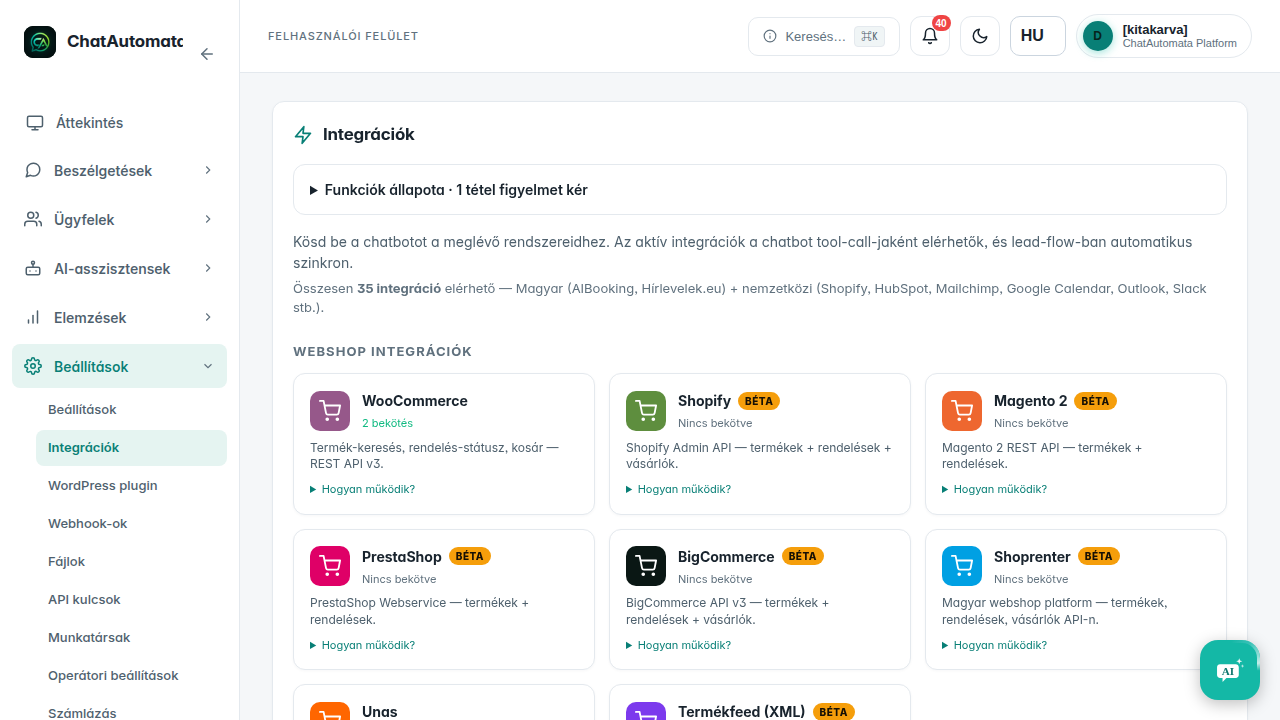
01Nyisd meg az integrációt
Válaszd a Beállítások → Integrációk → WooCommerce oldalt, majd az Új shop gombot.
02Készíts REST API-kulcsot
A WordPress adminban nyisd meg a WooCommerce → Beállítások → Speciális → REST API menüt, és készíts kulcsot. A jogosultságot a használni kívánt funkció és a felület útmutatása alapján válaszd ki.
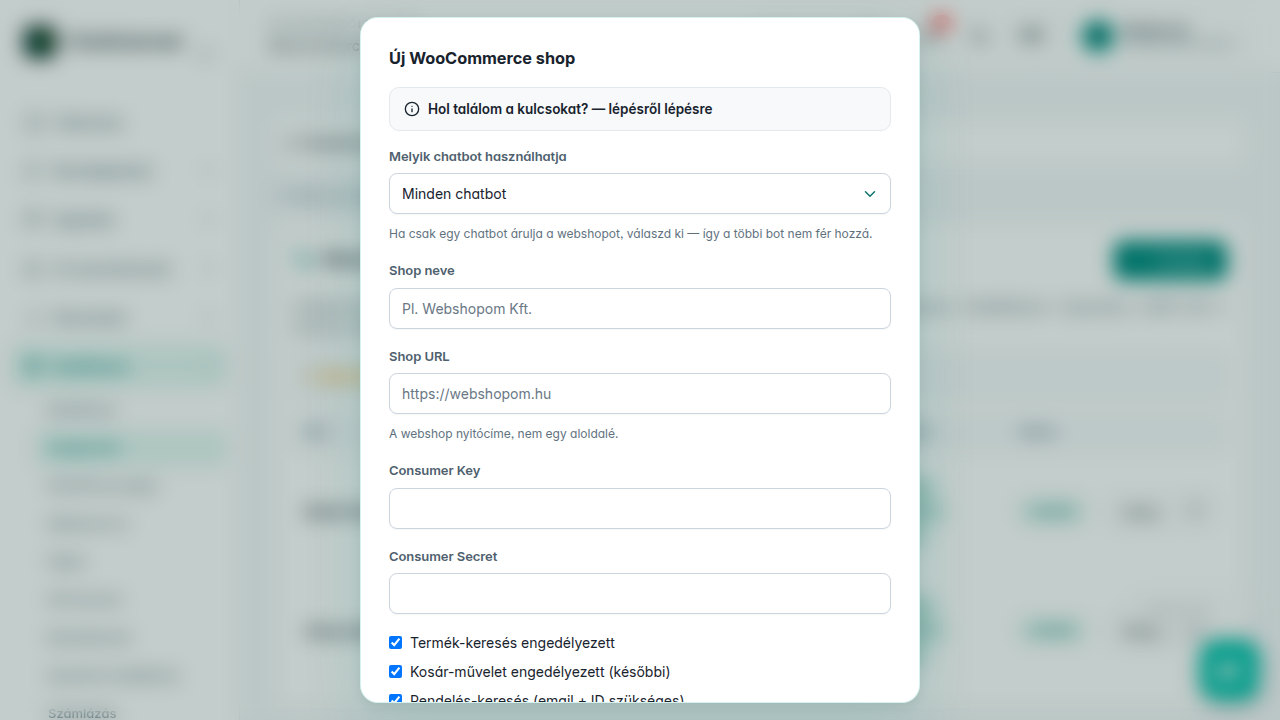
03Add meg a kapcsolatot
Válaszd ki, melyik chatbot használhatja; add meg a shop nevét, gyökér URL-jét, Consumer Key és Consumer Secret értékét.
04Válaszd a képességeket
Állítsd be a termékkeresés és rendeléskeresés kapcsolóit, majd válaszd a Mentés + verify gombot. Ellenőrizd a kapcsolat visszajelzését.
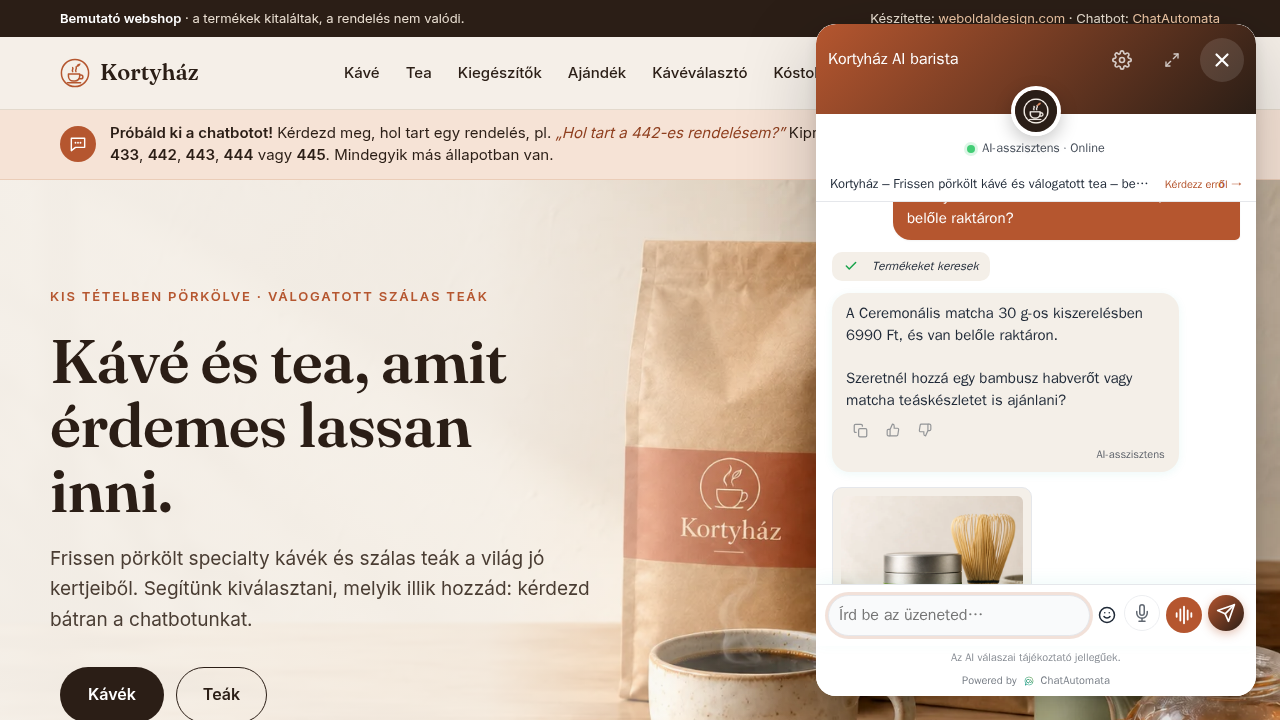
05Próbáld ki saját adatokkal
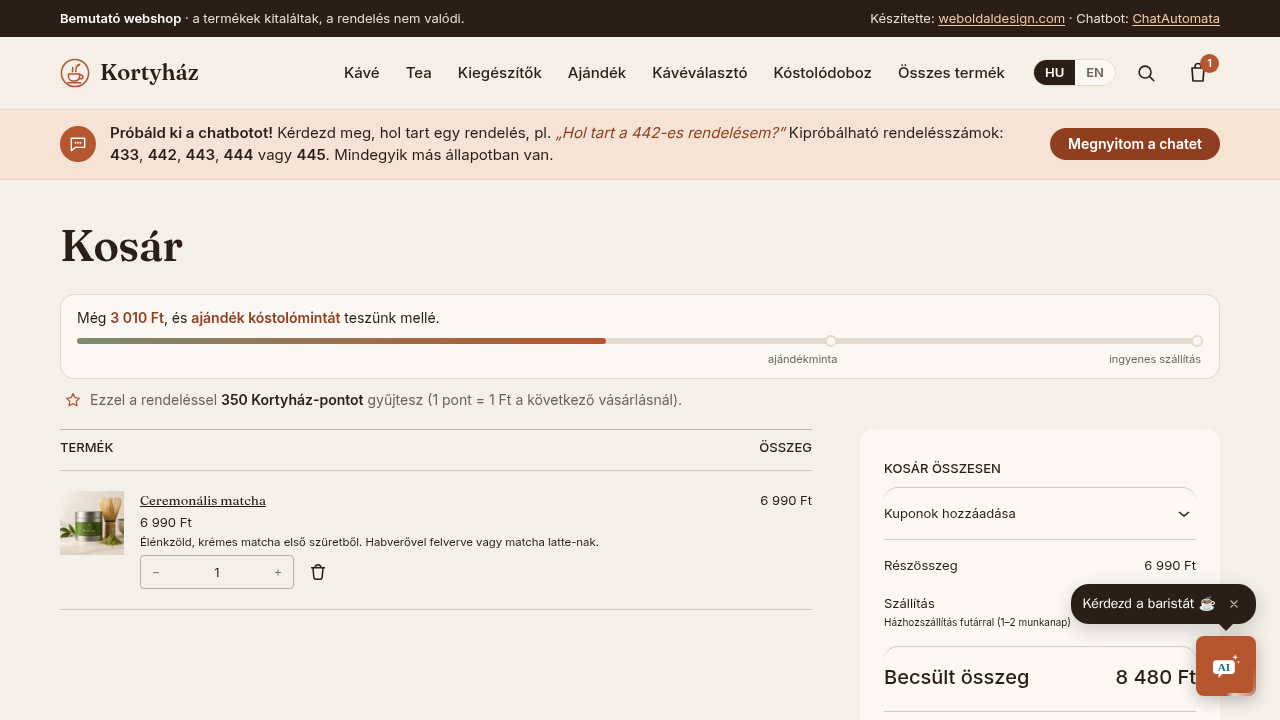
Kérdezz rá egy saját termék árára és készletére; kosárba tételnél várd meg a böngészős művelet eredményét. A rendelésállapothoz a bot beállítása szerinti azonosító adatokat add meg; a demóban rendelésszámot és irányítószámot használunk.
06Kérdezd le egy rendelés állapotát
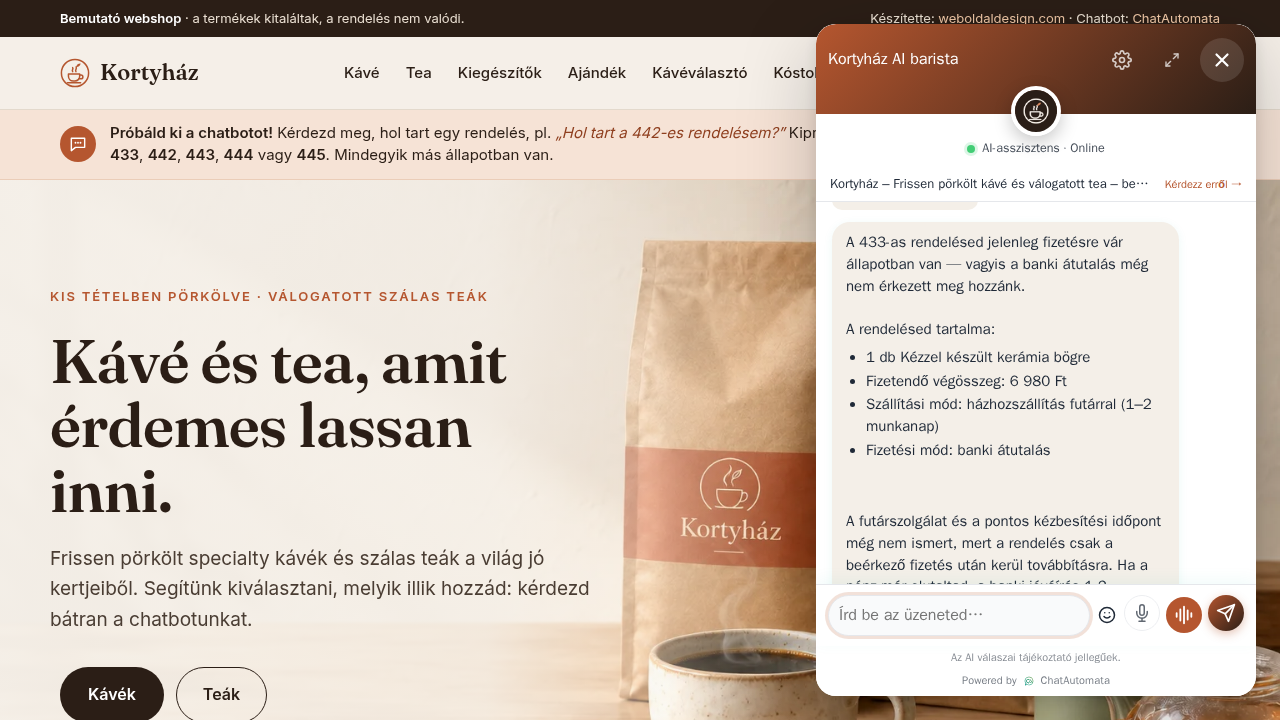
A bemutatóban a 433-as állandó demórendelésről kérdezünk, majd a bot kérésére megadjuk a 4029-es irányítószámot. A bot fizetésre váró rendelést és 6 980 forintos végösszeget jelez. A saját boltodban a beállított ellenőrző adatokat használd. A demórendelést csak lekérdezzük, nem módosítjuk.
Ellenőrizd az eredményt
- A verify sikeres.
- A saját termék és azonosított tesztrendelés adatai egyeznek a bolttal.
Kérdések és válaszok
Módosítja a chatbot a rendelést?
A rendeléslekérdezés a rendelés állapotát olvassa. A kosárba tétel külön, a látogató böngészőjében történik.
A videó szövege
WooCommerce kapcsolat.
Nyisd meg az integrációt. Válaszd a Beállítások → Integrációk → WooCommerce oldalt, majd az Új shop gombot.
Készíts REST API-kulcsot. A WordPress adminban nyisd meg a WooCommerce → Beállítások → Speciális → REST API menüt, és készíts kulcsot. A jogosultságot a használni kívánt funkció és a felület útmutatása alapján válaszd ki.
Add meg a kapcsolatot. Válaszd ki, melyik chatbot használhatja; add meg a shop nevét, gyökér URL-jét, Consumer Key és Consumer Secret értékét.
Válaszd a képességeket. Állítsd be a termékkeresés és rendeléskeresés kapcsolóit, majd válaszd a Mentés + verify gombot. Ellenőrizd a kapcsolat visszajelzését.
Próbáld ki saját adatokkal. Kérdezz rá egy saját termék árára és készletére; kosárba tételnél várd meg a böngészős művelet eredményét. A rendelésállapothoz a bot beállítása szerinti azonosító adatokat add meg; a demóban rendelésszámot és irányítószámot használunk.
Kérdezd le egy rendelés állapotát. A bemutatóban a 433-as állandó demórendelésről kérdezünk, majd a bot kérésére megadjuk a 4029-es irányítószámot. A bot fizetésre váró rendelést és 6 980 forintos végösszeget jelez. A saját boltodban a beállított ellenőrző adatokat használd. A demórendelést csak lekérdezzük, nem módosítjuk.